玩家指南CSGO提示香港服务器负载过高影响帧率的解决方法
遇到在香港节点玩CS:GO时画面卡顿或帧率下降,往往不是单一因素导致。本文先概述判断思路与常见应对方向,然后分别说明为什么会发生、如何排查、哪个设置最影响表现、以及在哪里查看服务器状态与具体的操作建议,便于你快速定位问题并恢复流畅体验。
为什么香港节点的服务器负载会影响我的帧率表现?
当香港地区服务器同时承载大量玩家或运行多个竞技场/社区服务器时,CPU、网络带宽和tick处理会出现瓶颈。客户端与服务器通讯不畅会增加包丢失和抖动,进而触发客户端渲染等待或重复补偿,表现为画面卡顿、FPS波动或输入延迟。另有可能是服务器进程占用过多带宽导致本地网络拥塞,使本地渲染也受影响。
哪个本地或游戏设置会优先影响在高负载环境下的表现?
优先检查会影响渲染和网路交互的设置,如游戏内的fps_max、分辨率与抗锯齿、渲染细节(影子、粒子、阴影)以及控制台的rate、cl_cmdrate、cl_updaterate等。若这些数值偏低或不匹配服务器tickrate,会加剧卡顿感觉。此外,系统优先级、后台程序(浏览器、云同步、杀毒)也会抢占CPU/GPU资源。
怎么判断问题是服务器负载而不是本地硬件或驱动问题?
先用控制台命令net_graph 1或cl_showfps 1观察丢包、延迟和帧率一致性:若ping与丢包在高位且fps波动与网络波动同步,说明服务器或网络问题可能性更高。再切换到同一机器离线地图或单人模式测试帧率,若本地环境稳定而联机时不稳定,多半与服务器/路由有关。
如何在本地与游戏内采取具体优化来缓解香港服务器负载带来的影响?
本地优化包括:关闭占用带宽的后台程序、把游戏设置为高优先级、更新显卡驱动、降低渲染设置和分辨率以稳帧。游戏内可设置rate为786432或合适数值,cl_cmdrate与cl_updaterate与服务器tickrate匹配(64tick用64、128tick用128),并在启动选项加入-novid -high +fps_max 0等以提升稳定性。必要时尝试连接同地区不同社区或VAC服务器。
哪里可以查看香港服务器的负载状态与实时延迟信息?
可以通过Steam服务器浏览器查看各个服务器的当前玩家数与延迟,使用第三方站点或Discord社区查询社区服状态。工具方面可用PingPlotter或mtr追踪路由,观察到跃点拥堵时说明线路或节点有问题。游戏内net_graph能快速给出实时丢包与伪帧信息,便于判断是否为服务器端负载导致的帧率问题。
怎么在路由或网络层面做出调整以减少负面影响?
尝试重启宽带路由器、切换到有线连接避免Wi‑Fi抖动、在路由器开启QoS限制其他设备带宽,或联系ISP排查中间节点。对于确实是跨境链路拥塞时,可短期使用低延迟的商业VPN线路作为替代,但需注意可能引入额外延迟与丢包风险;长期则建议选择负载较低的服务器或调整游玩时段。
-

香港服务器绑定.cn域名
香港服务器绑定.cn域名 随着互联网的发展,中国市场对于企业来说变得越来越重要。为了更好地服务中国客户,越来越多的企业开始寻找在香港服务器上绑定.cn域名的方式。本文将介绍香港服务器绑定.cn域名的优势以及操作步骤。 为什么选择在香港服务器上绑定.cn域名?首先,香港作为亚洲的商业中心,拥有稳定的政治环境和良好的法律体系,保障了2025年3月7日 -

三网BGP香港服务器优势分析
三网BGP香港服务器优势分析 随着互联网的快速发展,网络服务器扮演着越来越重要的角色。在选择服务器的时候,三网BGP香港服务器备受关注。本文将分析三网BGP香港服务器的优势。 1. 稳定性强 三网BGP香港服务器采用了多线路冗余设计,保证了服务器的稳定性。无论在网络拥堵还是设备故障的情况下,都能保持服务的正常运行,为用户提供2025年7月2日 -

探讨香港服务器免费申请的优势与限制
1. 引言 在当今的互联网时代,服务器的选择对于企业和个人的网站运营至关重要。香港服务器因其优越的地理位置和网络环境而备受欢迎。免费申请香港服务器的选项越来越多,但这也带来了许多的优势与限制。本文将深入探讨这些方面,以帮助用户做出更明智的选择。 22026年1月25日 -

中国香港大型服务器费用分析
中国香港大型服务器费用分析 随着互联网的快速发展,中国香港作为亚洲地区的IT中心之一,吸引了许多企业和组织来建设大型服务器。然而,对于这些潜在的用户来说,了解香港大型服务器的费用是至关重要的。本文将对中国香港大型服务器的费用进行分析,帮助用户做出明智的选择。 服务器租赁是大多数企业选择的一种经济实惠的方式,而不是购买服务器。在2025年2月11日 -

香港实惠服务器推荐
香港实惠服务器推荐 香港作为一个国际化的都市,拥有发达的互联网基础设施和便捷的网络接入。选择香港服务器有以下几个优势: 地理位置优越:香港位于亚洲的中心地带,连接东西方的桥梁,对于覆盖亚太地区的业务非常有利。 网络速度快:香港的网络速度和稳定性在亚洲乃至全2025年3月8日 -

选择最适合您的香港大带宽服务器
选择最适合您的香港大带宽服务器 随着互联网的发展,网络速度对于网站和应用程序的性能至关重要。在选择服务器时,大带宽是一个重要考虑因素。香港作为亚洲的网络枢纽,拥有出色的网络基础设施,提供了各种大带宽服务器选择。在本文中,我们将探讨如何选择最适合您的香港大带宽服务器。 在选择香港大带宽服务器时,有几个因素需要考虑。首先是您的需求2025年6月12日 -
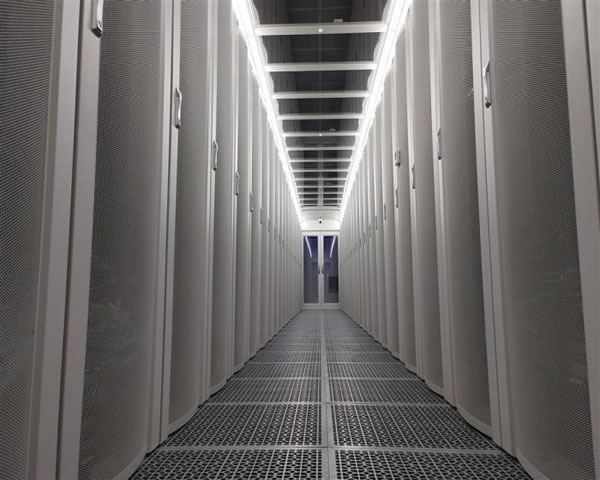
比较香港idc机房租用公司在带宽、PUE和服务上的差异
主要差异体现在带宽的类型、计费模式、保证带宽与峰值带宽以及骨干/出口节点。部分供应商提供按流量计费(按GB),部分按端口带宽计费(固定带宽);还有提供专线、BGP多线或单线接入。对于延迟敏感的业务,连接到主要互联网交换点(如HKIX)与国际出口的数量和质量会明显影响网络表现。 好的供应商会提供带宽冗余(多宿主、多链路)并在合同中给出SLA(丢包、可2026年8月2日 -

香港BGP中继:优质网络传输的最佳选择
香港BGP中继:优质网络传输的最佳选择 BGP中继是指通过边界网关协议(BGP)连接不同自治系统(AS)之间的网络传输服务。BGP中继服务提供商以其高质量的网络连接和稳定的数据传输而闻名,成为许多企业和组织的首选。 香港作为国际金融中心和亚洲的互联网枢纽,拥有先进的网络基础设施和高速互联网连接。选择香港BGP中继可以保证2025年4月25日 -

网站迁移注意事项google香港服务器收录保持与急速恢复方法
将网站从原有主机迁移到Google香港服务器时,搜索引擎抓取和索引行为可能发生变化,从而影响现有的收录情况。主要原因包括:IP 与地理位置变更引起的区域相关性调整、DNS 解析变化导致短期不可达、服务器响应时间或错误(5xx)增加、URL 或域名结构调整、以及未同步的 robots.txt 或 sitemap 导致抓取受阻。 此外,迁移过程中如果没2026年8月25日